Как создать аккаунт Apple в России: все способы с пошаговыми инструкциями


Фото: DenPhotos / Shutterstock / Fotodom
Аккаунт Apple (раньше — Apple ID) — это учетная запись, с помощью которой можно войти в официальный магазин приложений App Store, использовать iCloud и другие функции устройств бренда. Создать новый аккаунт Apple может любой пользователь старше 13 лет. «Лента.ру» публикует все способы, с помощью которых доступна регистрация аккаунта Apple из России: со смартфона и компьютера.
Что нужно для создания аккаунта Apple
- Стабильное подключение к сети. Чтобы зарегистрировать новый аккаунт, нужен интернет. Сделать это офлайн не получится.
- Электронная почта (e-mail), к которой у вас есть доступ. Она станет так называемым идентификатором, то есть логином вашего нового аккаунта. Если вы хотите создать российский аккаунт, можно использовать любой рабочий e-mail — главное, чтобы на него не был зарегистрирован другой аккаунт Apple. Если же вы планируете выбрать другой регион учетной записи, используйте почту Google или Outlook.
- Смартфон с сим-картой. На номер придет код доступа или поступит звонок, последние цифры которого нужно ввести для подтверждения операции при запросе. Можно использовать российский номер телефона.
Если вы планируете создать новый аккаунт, чтобы скачать в App Store платный контент, заранее продумайте способ оплаты. С апреля 2026 года в России начали действовать жесткие ограничения на платежи: мобильные операторы полностью отключили оплату в App Store. В результате пополнить баланс аккаунта стало намного сложнее, так как привязать карту российского банка тоже нельзя.
Создать аккаунт Apple без привязки банковской карты можно, но тогда вы сможете пользоваться только бесплатным софтом

Фото: Yarrrrrbright / Shutterstock / Fotodom
Как создать аккаунт Apple на iPhone и iPad
На новом устройстве
- При первой активации смартфона или iPad следуйте подсказкам на экране, пока там не появится надпись «Забыли пароль или нет аккаунта Apple?». Нажмите на нее.
- Выберите «Создать аккаунт Apple бесплатно».
- Введите свои имя, фамилию и дату рождения. Нажмите «Продолжить».
- Укажите электронную почту и подтвердите ее с помощью кода.
- Следуя подсказкам на экране, придумайте пароль и определитесь с регионом учетной записи. Пропустите настройку оплаты, если не планируете покупать контент — позже к этому шагу можно вернуться.
Через «Настройки»
- Запустите приложение «Настройки» на своем устройстве и пролистайте до раздела «Приложения», который находится в самом низу. Выберите его.
- Откройте приложение «Почта»: можно долистать до него или ввести название в строке поиска, которая находится в нижней части экрана.
- Нажмите на «Учетные записи почты» и выберите «Добавить учетную запись».
- Найдите «Выберите из списка» и нажмите на эту опцию.
- Когда появится всплывающее окно, выберите iCloud.
- Выберите «Создать новый аккаунт Apple» и в появившемся окне введите свои личные данные: ФИО и дату рождения.
- Укажите адрес электронной почты.
- Придумайте пароль и дважды введите его в соответствующие поля.
- Укажите свой номер телефона, подтвердите его с помощью проверочного кода в СМС или по звонку. Примите пользовательское соглашение.
- Настройте основные параметры учетной записи, в том числе выберите страну — Россию или другой регион, если хотите получить доступ к удаленному из отечественного App Store контенту.


Процесс создания нового аккаунта Apple через «Настройки» на iPhone
Скриншот: iOS
В 2026 году многие приложения и игры пропали из российского App Store из-за санкций. Однако их все еще можно скачать на свое устройство, если создать аккаунт с другими регионом или страной. Стоит учитывать, что с апреля 2026 года правила смены региона ужесточились. Теперь переход возможен не чаще одного раза в 90 дней, а денежный баланс аккаунта должен быть нулевым.
Учтите, в App Store других стран будут не все приложения, которых нет в российском сегменте магазина. Скачать получится только те, которые заблокировали власти страны, но не удалила сама Apple. Например, VK и других приложений компании там не будет, а вот ChatGPT установить удасться.
При этом некоторые приложения, которые доступны в российском аккаунте App Store, могут быть недоступны — например, если их заблокировали по решению местных властей.
Как создать аккаунт Apple на macOS
Если при первичной настройке ноутбука или компьютера от Apple вы пропустили шаг добавления аккаунта Apple, вы можете создать его через «Настройки».
- Откройте «Настройки» и нажмите «Войти» в верхней части бокового меню.
- Кликните на «Нет учетной записи?»
- В появившемся окне укажите имя, фамилию и дату рождения, а затем нажмите на «Продолжить».
- Введите адрес электронной почты, который станет вашим аккаунтом. Если не хотите получать уведомления от Apple, выключите ползунок возле раздела «Анонсы» — он должен стать серым. Затем нажмите «Продолжить».
- Придумайте пароль и дважды укажите его в соответствующих полях.
- Укажите свой номер телефона и выберите способ получения кода подтверждения — по звонку или в СМС.
- Примите пользовательское соглашение.
- Завершите настройку аккаунта, выбрав нужные параметры.


Процесс создания нового аккаунта Apple на macOS
Скриншот: macOS
Как создать аккаунт Apple на Windows
Чтобы создать новый аккаунт Apple на компьютере или ноутбуке с операционной системой Windows, нужно сперва установить приложение Apple Music или Apple TV+. Первым пользуется намного больше людей, а процесс создания аккаунта в них практически идентичен. Поэтому далее — инструкция на примере Apple Music.
- Запустите приложение Apple Music и нажмите «Войти».
- В появившемся меню вновь кликните на «Войти» и нажмите «Создать новый аккаунт Apple».
- Введите адрес электронной почты, на который хотите зарегистрировать аккаунт.
- Придумайте и укажите пароль в соответствующих строках.
- Выберите страну и нажмите «Продолжить».
- Укажите имя и фамилию, а также введите дату рождения. Вновь нажмите «Продолжить».
- Когда система предложит добавить метод оплаты, укажите его или нажмите «Нет».
- Введите свой номер телефона, а затем с помощью отправленного на него кода подтвердите профиль.
- Завершите настройку аккаунта, следуя инструкции на экране.


Процесс создания нового аккаунта Apple через Apple Music на Windows
Скриншот: Apple
Как создать новый аккаунт Apple в браузере
Сделать это можно на любом устройстве, в том числе на ПК с Windows или смартфоне с Android.
- Откройте официальный сайт Apple — account.apple.com.
- В верхнем правом углу выберите «Создание аккаунта Apple».
- Укажите имя, фамилию и дату рождения, а также страну, к которой хотите привязать аккаунт.
- Введите e-mail и подтвердите его с помощью кода, пришедшего на почту. Придумайте пароль.
- Также подтвердите номер телефона с помощью кода в СМС.
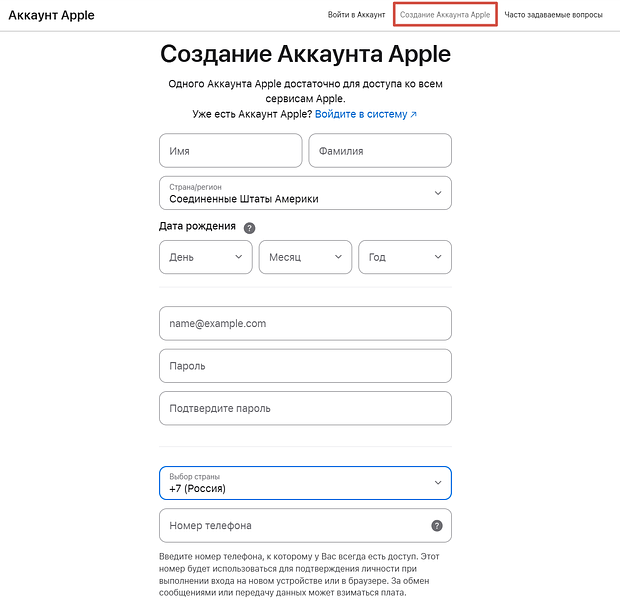
Создать новый аккаунт для Apple можно разными способами, в том числе через официальный сайт
Скриншот: apple.com
Как создать аккаунт Apple для ребенка
Зарегистрировать аккаунт на свое имя могут только пользователи старше 13 лет — это правило Apple. При этом делиться одним аккаунтом с ребенком небезопасно: он может случайно изменить важные настройки или передать ваши личные данные мошенникам.
Чтобы не оказаться в такой ситуации, стоит сделать для несовершеннолетнего отдельный аккаунт Apple. Процесс его создания практически не отличается от инструкций для iPhone и ПК с macOS, которые приведены выше. Главное — настроить «Семейный доступ».
Пошаговая инструкция для создания детского аккаунта Apple
- Откройте «Настройки» смартфона или Macbook и нажмите на ваше имя в верхней части экрана.
- Затем выберите «Семья» и «Продолжить».
- Нажмите «Создать учетную запись ребенку».
- Введите его имя, фамилию и дату рождения, а затем нажмите на «Создать Аккаунт ребенка».
- Следуйте инструкциям на экране, чтобы завершить настройку.


Процесс создания нового аккаунта Apple для ребенка
Скриншот: iOS
Создав аккаунт ребенку, взрослый сможет управлять функцией «Экранное время» и настраивать родительский контроль на устройстве
Если у ребенка уже есть аккаунт, вы можете добавить его в семейную группу — всего в ней может быть до шести человек, включая создателя группы (вас).
Как пригласить пользователя в семейную группу Apple
- Откройте «Настройки», выберите свое имя и нажмите на раздел «Семья».
- Выберите значок в верхнем правом углу — он выглядит как человечек в кружочке с иконкой плюса рядом. Это позволит добавить в группу члена семьи.
- Нажмите «Пригласить пользователя» и следуйте инструкциям на экране.

Фото: Farknot Architect / Shutterstock / Fotodom
Почему не получается создать аккаунт Apple
Существует несколько частых причин, по которым могут возникнуть трудности при создании аккаунта Apple.
- Проблемы с интернетом. Для создания аккаунта нужно стабильное соединение. Если подключение постоянно обрывается, попробуйте повторить попытку позже или подключитесь к другой точке доступа.
- Электронная почта уже использовалась для создания другого аккаунта Apple. В таком случае система обычно просит указать другой e-mail.
- Проблемы с паролем. Если вы ввели менее восьми знаков или указали в пароле нестандартные символы, система может не пропустить его и не позволит зарегистрировать аккаунт. Попробуйте изменить пароль. Также следите, чтобы он был надежным: простые пароли, вроде 12345678, тоже не примут.
- Неактуальная версия iOS. Если вы давно не обновляли свое устройство, старая версия операционной системы может мешать регистрации. Попробуйте сделать аккаунт на другом устройстве или обновите текущее до актуальной версии iOS.
- Сбой на стороне Apple. Бывает и такое, что с вашей стороны проблем нет, но создать аккаунт все равно не получается. Дело в том, что по разным причинам серверы Apple могут быть недоступны. Решить эту проблему можно, только подождав, пока они снова заработают в нормальном режиме. Проверить их работоспособность можно на официальном сайте.